Merhaba! Zaman zaman WordPress web sitenizin yönetici şifresini değiştirmeniz gerekebilir. Bunun nedeni şifrenizi unutmanız, hesabınızın güvenliğini artırmak istemeniz veya mevcut şifrenizin güvenliğinden emin olmamanız olabilir. Neyse ki WordPress şifre değiştirme işlemi oldukça kolaydır ve birkaç farklı yöntemle yapılabilir.
Bu rehberde WordPress şifre değiştirme işlemini adım adım anlatacağım. Yönetici panelinden şifre değiştirme, “Parolanızı mı unuttunuz?” seçeneği ile şifre sıfırlama ve phpMyAdmin üzerinden WordPress yönetici şifresini değiştirme yöntemlerini ekran görüntüleriyle birlikte inceleyeceğiz.
Hangi yöntemi kullanmanız gerektiğini bilmiyorsanız endişelenmeyin. Aşağıdaki yöntemlerden size uygun olanı seçerek birkaç dakika içerisinde WordPress yönetici şifrenizi güvenli bir şekilde değiştirebilirsiniz.
Son Güncelleme: Haziran 2026
İçindekiler
WordPress Şifre Değiştirme
WordPress yönetici şifresini değiştirmenin birden fazla yöntemi bulunmaktadır. Eğer yönetici paneline erişebiliyorsanız en kolay yöntem kullanıcı profiliniz üzerinden şifre değiştirmektir. Şifrenizi unuttuysanız ve e-posta ayarlarınız doğru yapılandırıldıysa parola sıfırlama bağlantısını kullanabilirsiniz. Her iki yönteme de erişemiyorsanız son çare olarak phpMyAdmin üzerinden şifrenizi değiştirebilirsiniz.
WordPress yönetici şifrenizi aşağıdaki üç yöntemden biriyle kolayca değiştirebilirsiniz. Hangi yöntemi kullanacağınız, yönetici paneline erişiminizin olup olmamasına göre değişmektedir.
- Parolanızı mı Unuttunuz? bağlantısı ile şifre sıfırlama
- WordPress Yönetici Panelinden şifre değiştirme
- phpMyAdmin üzerinden WordPress şifre değiştirme
Yukarıdaki yöntemlerden hangisini kullanmanız gerektiğini bilmiyorsanız endişelenmeyin. Makaleyi sırasıyla takip ederek sizin durumunuza en uygun yöntemi kolayca uygulayabilirsiniz.
Şifre değiştirme yöntemlerine geçmeden önce, WordPress şifrenizi neden belirli aralıklarla değiştirmeniz gerektiğine ve güvenli bir parola oluştururken nelere dikkat etmeniz gerektiğine birlikte göz atalım.
WordPress Şifremizi Neden Değiştirmeliyiz?
Birçok kişi farklı internet sitelerinde aynı şifreyi kullanmayı tercih eder. Bu durum şifreyi hatırlamayı kolaylaştırsa da güvenlik açısından ciddi risk oluşturabilir. Herhangi bir platformdaki hesabınızın ele geçirilmesi durumunda, aynı şifreyi kullandığınız diğer hesaplar da tehlikeye girebilir.
Bu nedenle güvenlik uzmanları, her platform için farklı ve güçlü bir parola kullanılmasını tavsiye etmektedir. Ayrıca şifrelerin belirli aralıklarla değiştirilmesi ve güvenli bir parola yöneticisinde saklanması da hesap güvenliğini önemli ölçüde artırır.
WordPress şifrenizi değiştirmeniz gereken en yaygın durumlar ise şunlardır:
- WordPress yönetici şifrenizi unuttuysanız.
- Yönetici hesabınızı başka bir kişiyle geçici olarak paylaştıysanız.
- Web sitenizin güvenliğinden şüphe duyuyorsanız.
- Bilgisayarınıza zararlı yazılım veya virüs bulaştığını düşünüyorsanız.
- Şifrenizin başkaları tarafından öğrenilmiş olabileceğini düşünüyorsanız.
- Daha güçlü ve güvenli bir parola kullanmak istiyorsanız.
WordPress yönetici hesabınızı korumanın en etkili yollarından biri güçlü bir parola kullanmaktır. Ayrıca mümkünse şifrelerinizi güvenilir bir parola yöneticisinde saklamanız ve aynı parolayı farklı platformlarda tekrar kullanmamanız önerilir.
Güvenli Şifre Oluşturmak İçin Nelere Dikkat Etmeliyiz?
Güçlü bir WordPress şifresi oluşturmak hesabınızın güvenliği açısından oldukça önemlidir. Aşağıdaki önerilere dikkat ederek tahmin edilmesi zor ve daha güvenli parolalar oluşturabilirsiniz.
- En az 12-16 karakter uzunluğunda bir parola kullanın.
- Büyük harf, küçük harf, rakam ve özel karakterleri birlikte kullanın.
- Adınız, soyadınız, doğum tarihiniz veya telefon numaranız gibi kolay tahmin edilebilecek bilgilerden kaçının.
- 123456, qwerty veya admin123 gibi yaygın parolaları tercih etmeyin.
- Aynı şifreyi farklı internet sitelerinde kullanmayın.
- Mümkünse parolalarınızı güvenilir bir parola yöneticisi ile saklayın.
Parolanızı mı Unuttunuz? ile WordPress Şifre Değiştirme
WordPress şifrenizi unuttuysanız en kolay yöntem “Parolanızı mı unuttunuz?” bağlantısını kullanmaktır. Bu yöntemin çalışabilmesi için web sitenizde PHP Mail veya SMTP e-posta ayarlarının doğru şekilde yapılandırılmış olması gerekir. Aksi halde parola sıfırlama bağlantısı e-posta adresinize ulaşmayacaktır.
WordPress giriş sayfasına giderek kullanıcı adınızı ve şifrenizi girdiğiniz ekranın hemen altında bulunan “Parolanızı mı unuttunuz?” bağlantısına tıklayın.
WordPress ile oluşturulan her web sitesinde bir yönetici giriş ekranı bulunur. Giriş adresinizde herhangi bir değişiklik yapılmadıysa bu sayfaya siteadresiniz.com/wp-admin veya siteadresiniz.com/wp-login.php adreslerinden ulaşabilirsiniz.
Giriş ekranında kullanıcı adı ve parola alanlarını göreceksiniz. Eğer kullanıcı adınızı biliyor ancak şifrenizi hatırlamıyorsanız, giriş formunun hemen altında bulunan Parolanızı mı unuttunuz? bağlantısına tıklayın.

Parolanızı mı unuttunuz? bağlantısına tıkladığınızda sizden kullanıcı adınızı veya WordPress hesabınıza kayıtlı e-posta adresinizi girmeniz istenir. İlgili bilgiyi girdikten sonra Yeni Parola Al butonuna tıklayın.
Eğer e-posta ayarlarınız doğru yapılandırılmışsa, birkaç dakika içerisinde kayıtlı e-posta adresinize WordPress tarafından parola sıfırlama bağlantısı gönderilecektir. E-posta gelmiyorsa spam veya gereksiz klasörünü de kontrol etmenizi öneririm.
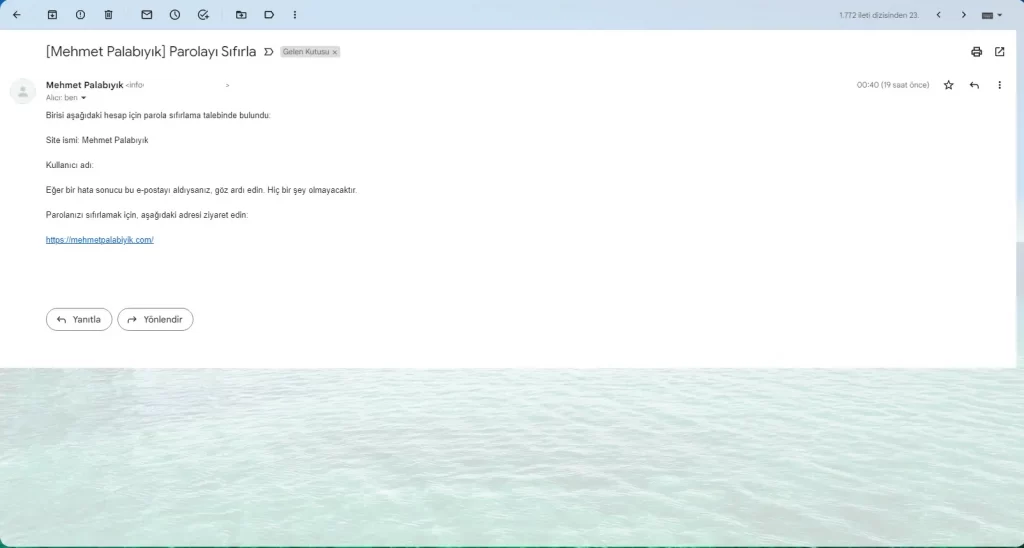
E-postada bulunan parola sıfırlama bağlantısına tıkladığınızda yeni şifrenizi oluşturabileceğiniz sayfa açılacaktır. Bu sayfada kendi belirlediğiniz güçlü bir parolayı kullanabilir veya WordPress’in önerdiği otomatik oluşturulan güvenli parolayı tercih edebilirsiniz.
Yeni şifrenizi belirledikten sonra Parolayı Kaydet butonuna tıklamanız yeterlidir. Eğer oluşturduğunuz parola yeterince güçlü değilse, WordPress bunu size bildirecek ve daha güvenli bir şifre kullanmanızı önerecektir. Güçlü bir parola tercih etmeniz hesabınızın güvenliği açısından önemlidir.
Şifrenizi başarıyla değiştirdikten sonra yeni oluşturduğunuz parola ile WordPress yönetici paneline giriş yapabilirsiniz. Eğer e-posta size ulaşmıyor veya parola sıfırlama bağlantısını alamıyorsanız, SMTP ayarlarınızı kontrol etmeniz ya da aşağıda anlatacağımız diğer yöntemleri kullanmanız gerekebilir.
WordPress Yönetici Panelinden Şifre Değiştirme
WordPress yönetici paneline giriş yapabiliyorsanız, şifre değiştirmenin en kolay ve en hızlı yöntemi budur. Bu yöntem için mevcut yönetici şifrenizi biliyor olmanız veya en az bir yönetici hesabına erişiminizin bulunması gerekir.
Öncelikle tarayıcınızın adres çubuğuna siteadresiniz.com/wp-admin yazarak yönetici giriş ekranına gidin. Kullanıcı adınızı ve mevcut şifrenizi girerek yönetim paneline giriş yapın.

Yönetim paneline giriş yaptıktan sonra sol tarafta bulunan menüden Kullanıcılar → Tüm Kullanıcılar bölümüne tıklayın. Bu sayfada web sitenize kayıtlı tüm kullanıcıları ve rollerini görüntüleyebilirsiniz.
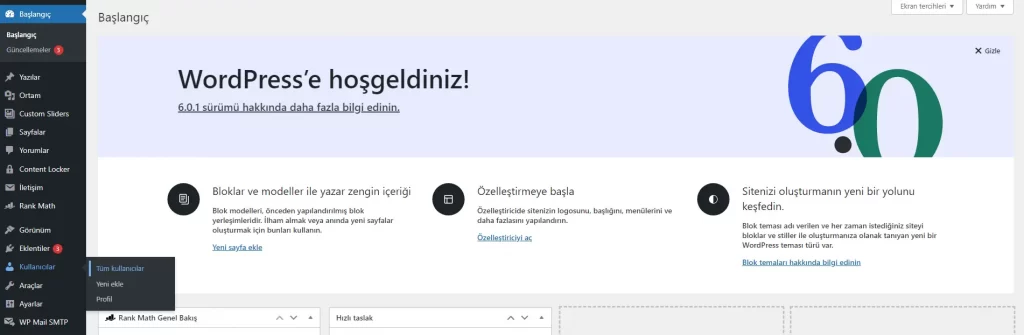
Kullanıcı listesinden şifresini değiştirmek istediğiniz hesabı bulun ve kullanıcı adının altında bulunan Düzenle bağlantısına tıklayın. Eğer sitenizde çok fazla kullanıcı varsa, arama kutusunu kullanarak ilgili hesabı daha hızlı bulabilirsiniz.
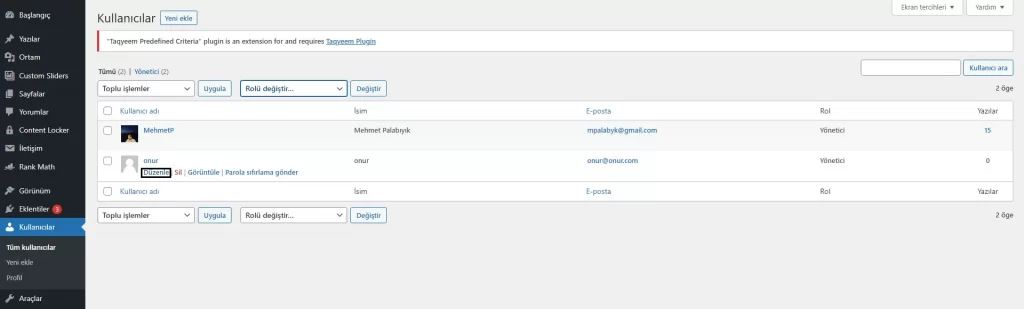
Kullanıcı düzenleme sayfası açıldıktan sonra sayfanın en altına doğru ilerleyin. Burada Hesap Yönetimi bölümünü göreceksiniz. Bu bölümde bulunan Yeni Parola Ayarla butonuna tıklayın.
WordPress sizin için otomatik olarak güçlü bir parola oluşturacaktır. İsterseniz bu parolayı kullanabilir, isterseniz kendi belirlediğiniz güçlü bir şifreyi yazabilirsiniz. Güvenlik açısından büyük ve küçük harf, rakam ve özel karakter içeren güçlü bir parola tercih etmeniz önerilir.
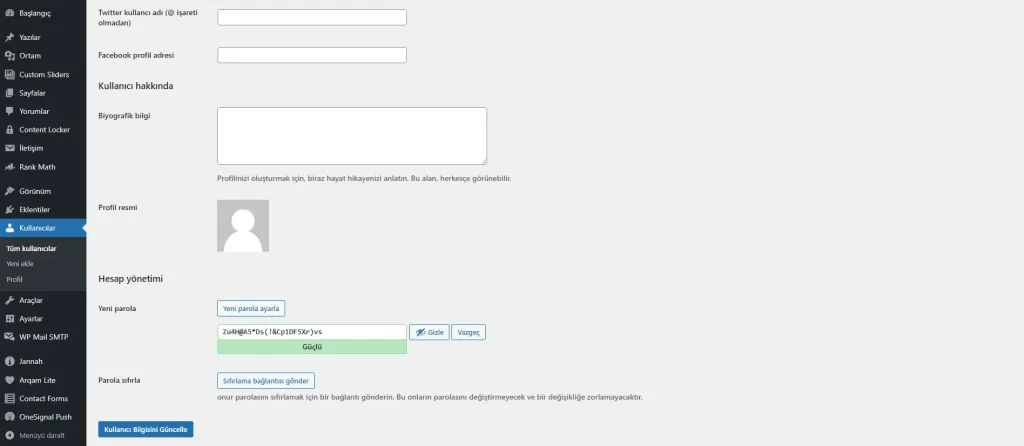
Yeni şifrenizi belirledikten sonra sayfanın en altında bulunan Kullanıcı Bilgilerini Güncelle butonuna tıklayın. İşlem tamamlandıktan sonra yeni şifreniz hemen aktif olacaktır ve bundan sonraki girişlerinizde bu parolayı kullanabilirsiniz.
Eğer yönetici paneline erişiminiz bulunmuyorsa veya mevcut şifrenizi tamamen unuttuysanız, aşağıdaki yöntemi kullanarak phpMyAdmin üzerinden WordPress yönetici şifrenizi manuel olarak değiştirebilirsiniz.
phpMyAdmin ile WordPress Şifre Değiştirme
phpMyAdmin yöntemi, WordPress yönetici paneline giriş yapamadığınız durumlarda kullanabileceğiniz en etkili çözümlerden biridir. Bu işlem için web hosting kontrol panelinize (cPanel, Plesk veya kullandığınız diğer panel) giriş yapmanız gerekir.
Öncelikle hosting yönetim panelinize giriş yapın. Kullandığınız panele göre giriş adresi değişiklik gösterebilir. Örneğin cPanel kullanan sunucularda genellikle siteadresiniz.com:2083, Plesk kullanan sunucularda ise farklı bir giriş adresi bulunabilir. Giriş bilgilerinizi bilmiyorsanız hosting firmanızdan destek alabilirsiniz.
Hosting paneline giriş yaptıktan sonra phpMyAdmin uygulamasını açın. Bazı panellerde bu bölüm Veritabanları (Databases) menüsü altında yer alabilir.
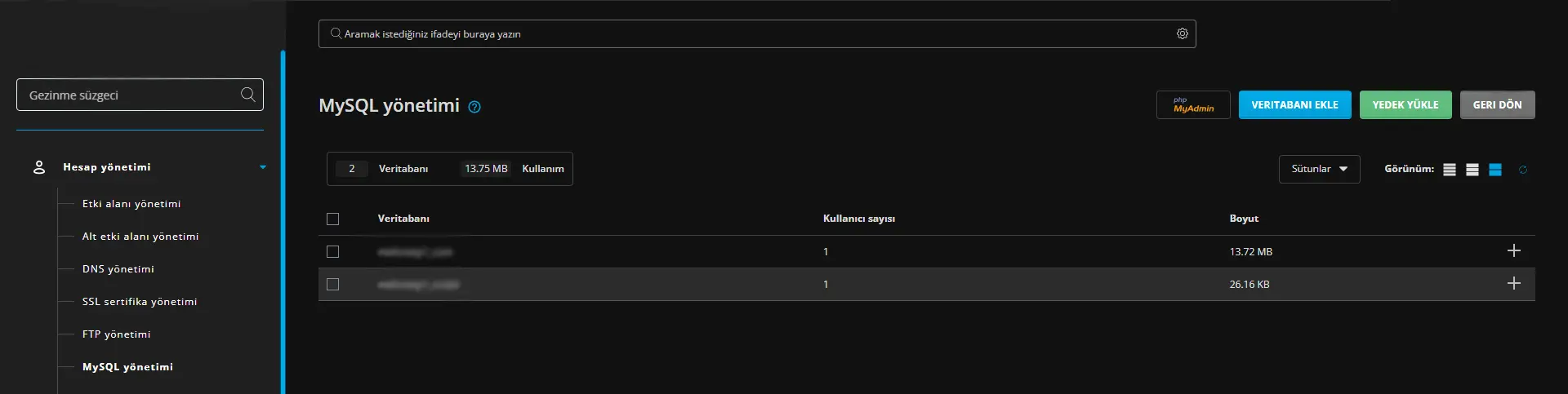
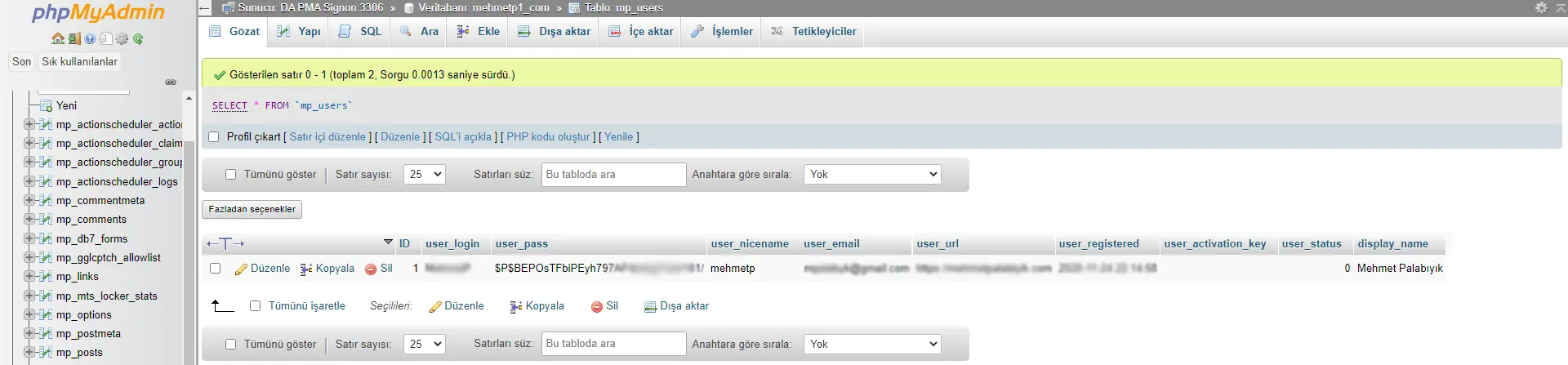
phpMyAdmin açıldıktan sonra sol taraftan WordPress sitenizin kullandığı veritabanını seçin. Ardından kullanıcı bilgilerinin bulunduğu wp_users tablosuna tıklayın. Eğer güvenlik amacıyla tablo ön eki değiştirilmişse, bu tablo abc_users veya benzeri farklı bir isimle görünebilir.
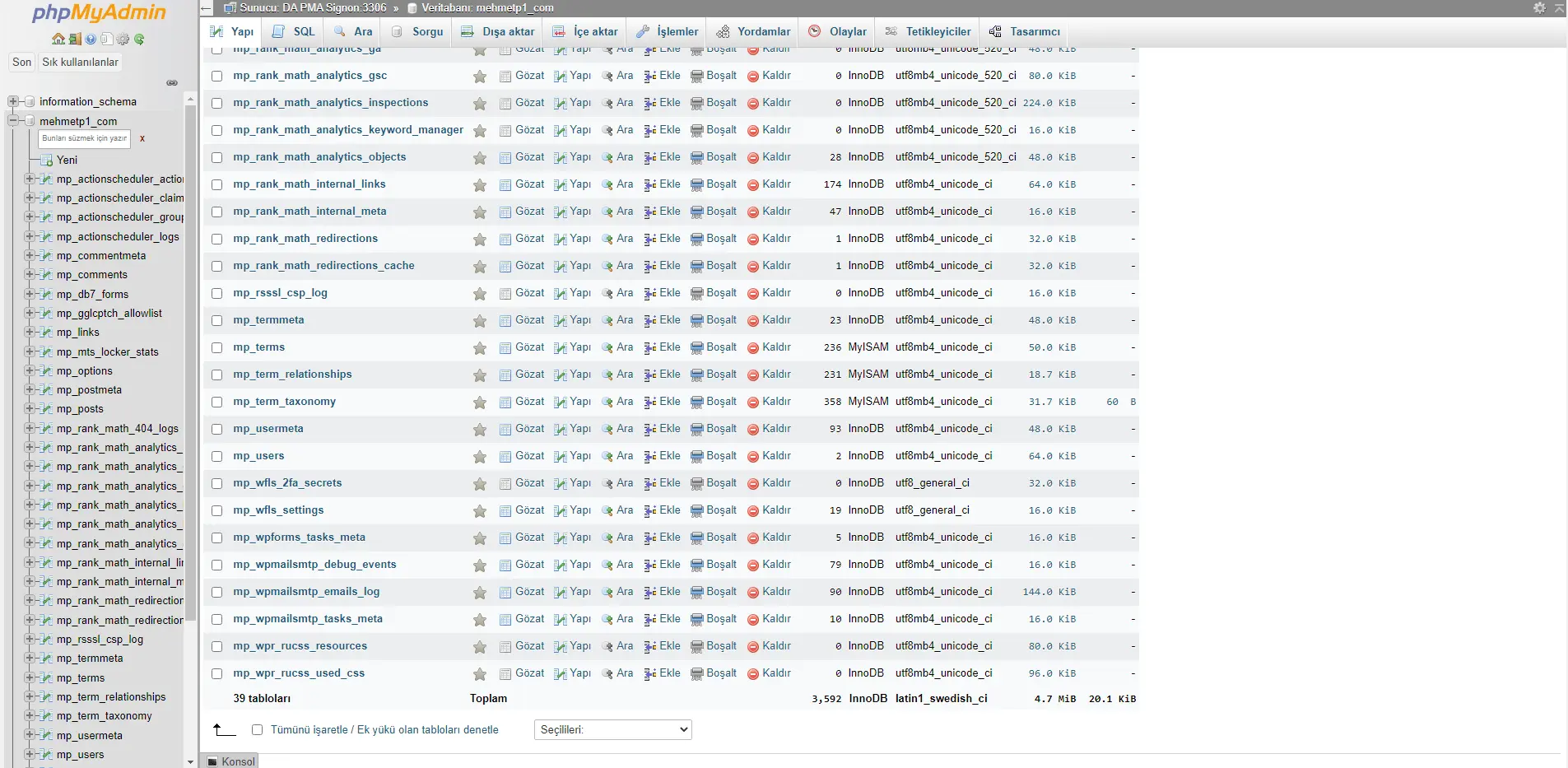
wp_users tablosunu açtıktan sonra sitenize kayıtlı tüm kullanıcıları göreceksiniz. Şifresini değiştirmek istediğiniz kullanıcının bulunduğu satırdaki Düzenle (Edit) bağlantısına tıklayın.
Açılan sayfada user_pass satırını bulun. Value alanına kullanmak istediğiniz yeni şifreyi yazın. Ardından sol tarafta bulunan Function bölümünden MD5 seçeneğini işaretleyin ve sayfanın altındaki Git (Go) butonuna tıklayın.
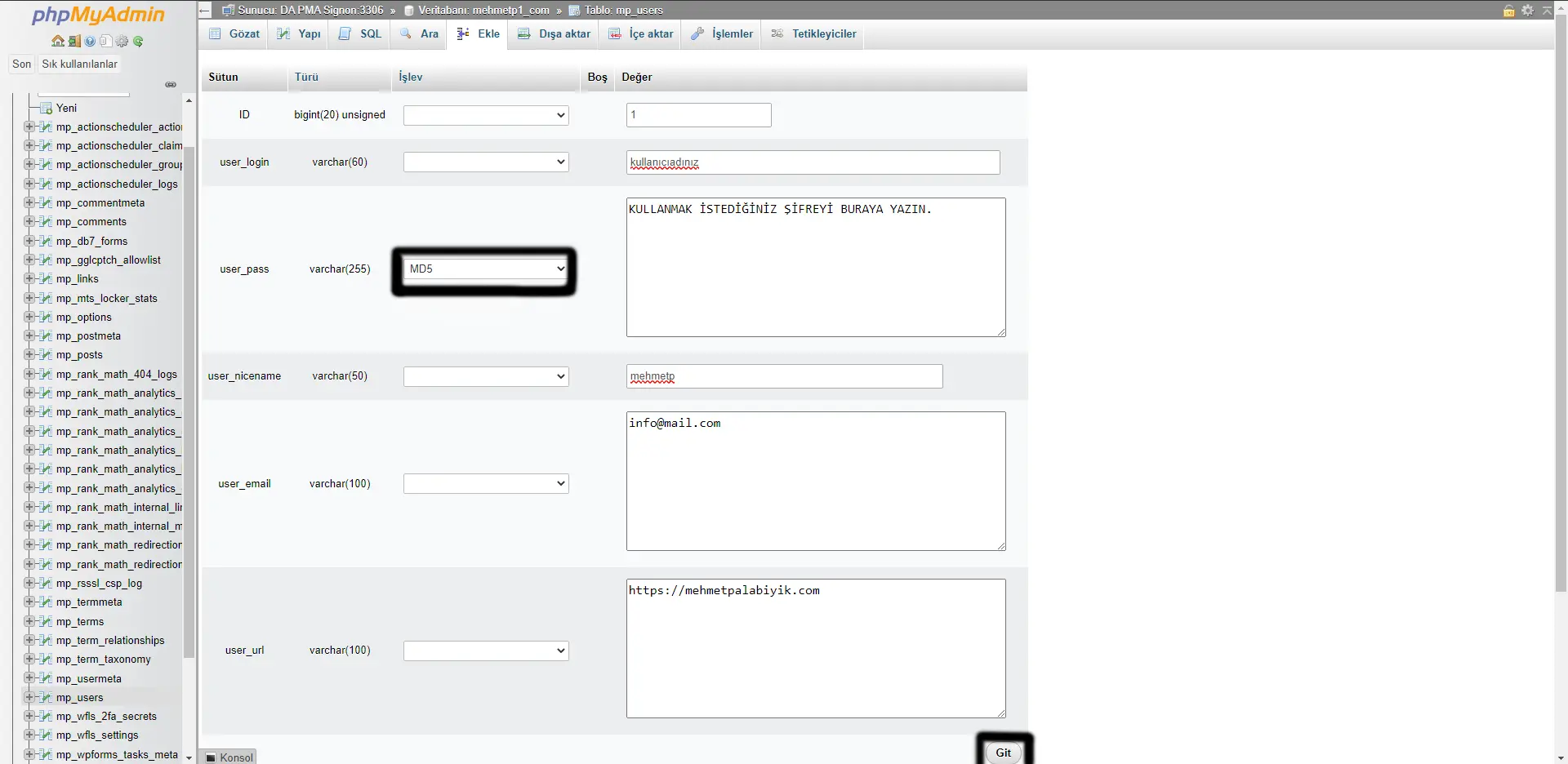
WordPress, ilk girişinizden sonra MD5 olarak kaydettiğiniz şifreyi otomatik olarak daha güvenli bir şifreleme algoritmasına dönüştürür. Bu nedenle MD5 yöntemi yalnızca manuel parola sıfırlama işlemleri için kullanılmalıdır.
Eğer kendiniz bir MD5 değeri oluşturmak istemiyorsanız, aşağıdaki örnek MD5 şifrelerini doğrudan user_pass alanına yapıştırabilirsiniz. Daha sonra bu parolalarla yönetici paneline giriş yaparak dilediğiniz zaman yeni ve daha güçlü bir şifre belirleyebilirsiniz.
Hazır MD5 Şifreleri
- admin : 21232f297a57a5a743894a0e4a801fc3
- admin123 : 0192023a7bbd73250516f069df18b500
- 123admin : d829b843a6550a947e82f2f38ed6b7a7
- pass.123 : 1e867fa1a3a64ab5e1ee21bd76f05912
Sonuç
Bu rehberde WordPress şifre değiştirme işlemini yönetici paneli, Parolanızı mı Unuttunuz? sayfası ve phpMyAdmin olmak üzere üç farklı yöntemle anlattık. Yönetici paneline erişiminiz varsa en pratik yöntem kullanıcı profilinden şifre değiştirmektir. Giriş yapamıyorsanız parola sıfırlama bağlantısını veya phpMyAdmin yöntemini kullanarak yönetici şifrenizi kolayca değiştirebilirsiniz. WordPress’in yeni sürümlerine göre bu rehberi düzenli olarak güncellemeye devam edeceğiz.
WordPress şifre değiştirme işlemiyle ilgili takıldığınız bir nokta olursa yorum bölümünden bize ulaşabilirsiniz. WordPress hakkında daha fazla rehber için WordPress kategorimizi ziyaret edebilirsiniz.
Sık Sorulan Sorular
WordPress şifresi nasıl değiştirilir?
WordPress şifrenizi üç farklı yöntemle değiştirebilirsiniz. Yönetici paneline erişiminiz varsa Kullanıcılar → Profil bölümünden yeni bir parola oluşturabilirsiniz. Giriş yapamıyorsanız Parolanızı mı unuttunuz? bağlantısını kullanabilir veya son çare olarak phpMyAdmin üzerinden şifrenizi değiştirebilirsiniz.
WordPress admin şifremi unuttum, ne yapmalıyım?
Öncelikle giriş ekranındaki Parolanızı mı unuttunuz? bağlantısını kullanmayı deneyin. E-posta alamıyorsanız hosting panelinizde bulunan phpMyAdmin aracılığıyla yönetici şifrenizi manuel olarak sıfırlayabilirsiniz.
WordPress yönetici şifresi nasıl değiştirilir?
Yönetici paneline giriş yaptıktan sonra Kullanıcılar → Profil veya Kullanıcılar → Tüm Kullanıcılar bölümüne gidin. İlgili kullanıcıyı düzenleyerek Yeni Parola Ayarla seçeneğini kullanabilir ve değişiklikleri kaydedebilirsiniz.
phpMyAdmin ile WordPress şifresi değiştirmek güvenli midir?
Evet. Hosting hesabı size ait olduğu sürece phpMyAdmin üzerinden şifre değiştirmek güvenlidir. İşlem sırasında doğru veritabanını ve doğru kullanıcı hesabını düzenlediğinizden emin olmalısınız.
WordPress neden parola sıfırlama e-postası göndermiyor?
Bunun en yaygın nedeni SMTP veya PHP Mail ayarlarının yapılandırılmamış olmasıdır. Ayrıca e-postanın spam veya gereksiz klasörüne düşüp düşmediğini de kontrol etmeniz önerilir.
WordPress’te güçlü bir şifre nasıl oluşturulur?
En az 12 karakter uzunluğunda, büyük harf, küçük harf, rakam ve özel karakter içeren benzersiz bir parola kullanmanız önerilir. Aynı şifreyi farklı internet sitelerinde kullanmaktan kaçınmalısınız.
WordPress şifre değiştirdikten sonra tekrar giriş yapabilir miyim?
Evet. Şifre değişikliğini kaydettikten sonra eski şifreniz geçersiz olur ve yeni oluşturduğunuz parola ile yönetici paneline giriş yapabilirsiniz.